Selasa, 13 September 2016
Badi Rancid-TekNisi_HandpONE: hEmat Baterai Dan Mengurangi Panas Samsung Galaxy ...
Badi Rancid-TekNisi_HandpONE: hEmat Baterai Dan Mengurangi Panas Samsung Galaxy ...: baik, kali ini kita akan membahas Cara Mengemat Baterai Dan mengudangi panas samsung galaxy s4, seperti biasa, kami akan menguraikan tenta...


hEmat Baterai Dan Mengurangi Panas Samsung Galaxy S4
baik, kali ini kita akan membahas Cara Mengemat Baterai Dan
mengudangi panas samsung galaxy s4, seperti biasa, kami akan menguraikan
tentang permasalahan kenapa galaxy s4 menjadi panas, boros baterai, dan
tentu kami akan memberi solusi untuk mengatasinya, semoga ini
bermanfaaat bagi teman-teman.
Mungkin bagi para pengguna samsung galaxy s4, kejadian seperti ini
sering kali terjadi, Baterai boros, dan sering mengalami panas, dan
saya rasa hampir semua smartphone mengalami hal-hal seperti itu, seperti
yang terjadi di samsung galaxy s5, juga mengalami hal yang sama, tetapi
tips dan trik untuk samsung galaxy s5 sudah kita tulis ,dan kali ini kita akan menulis caranya pada galaxy pendahulunya yaiut
S4, dan inilah Cara mengemat baterai dan mengurangi panas samsung galaxy
s4
1 . Disable fitur ekstra
Samsung galaxy s4 merupakan salah satu smartphone yang mempunyai banayak fitur extra, dan ini sebabnya samsung galaxy s4 termasuk smartphone yang bisa bersaing di kalangan smartphone lainnya, tapi fitur extraa ini justru membuat Samsung galaxy s4 ini cepat sekali menghabiskan daya baterai, walaupun fitur-fitur itu tidak sedang digunakan, jadi kita harus mendisablekan fitur yang tidak di pake untuk mengemat daya baterai

Karena sebagian besar fitur-fitur extra tidak banyak digunakan seperti Air Shuffle, Motion Gestures dan lainya, kita jarang menggunakan fitur-fitur itu karena memang dalam keadaan sehari-hari kita tidak membutuhkan kerja fitur-fitur itu, untuk lebih baiknya kita mendisablee fitur-fitur itu untuk mengemat daya baterai, karena walau tidak di gunakan fitur-fitur itu tetap memakai data baterai dengan boros.
2 . Melakukan Sync atau sinkronisasi ketika dibutuhkan saja
Sync atau sinkronisasi merupakan salah satu fitur dari samsung galaxy s4, sinskronisasi ini dapa digunakan untuk menghubungkan email atau sosial media, nah terkadang ketika kita login facebook atau twitter, keluar peringatan untuk mensikronisasikan device kita, jika memang kita butuh lakukan, tapi jika memang tidak di butuhkan lebih baik jangan dilakukan, ini akan menguras daya baterai dan juga dapat menguras mobile data atau data internet.

Misalnya :
Sinskronisasi akun yang benar-benar penting dan selalu kita gunakan
dan juga kita harus merefresh akun lain yang tidak penting secara manual
kita kadang membiarkan aku facebook atau twitter kita tetap sign in, setiap beberapa menit akun-akun itu akan merefresh dengan sendirinya untuk mendapatkan informasi terbaru, ini akan menguras daya baterai tanpa kita sadari, tidak terkecuali mobile data atau data internet, lebih baik kita log out ketika kita tidak benar-benar menggunakanya.
ini yang sering terjadi, banyak sekali app yang mempunyai fungsi yang sama, terkadang dalam 1 smarphone kita mempunyai 3 app yang mempunyai fungsi sama, lebih baik kita pilih 1 app dan uninstal yang lainya, ini akan menjadi keputusan bijak untuk mengehmat baterai samsung galaxy s4
3 . Wireless samsung galaxy s4
Kita kadang tidak sadar, setelah mengaktifkan wireless samsung galaxy s4 kita lupa untuk mematikannya, ini adalah salah satu hal penting dalam mengemat baterai samsung galaxy s4, karena jika kita lupa mematikan wireless, akan membuat panas samsung galaxy s4 selain membuat baterai boros
Wi-Fi, Bluetooth, NFC, GPS dan mobile data merupakan wireless yang harus di off kan keitka kita tidak menggunakanannya

Samsung galaxy s4 selalu menacari sinyal, atau kita sering mendapat notifikasi look for active connections, walaupun kita tidak menggunakanya, mereka tetap akan bekerja dan ini akan membuat daya baterai boros, sebagai contoh, semisal kita sedang berada di gunung dengan sinyal provider yang rendah, lihat maka baterai kita akan boros dan samsung galaxy s4 akan panas, karena untuk mencari sinyal , samsung s4 akan bekerja extra.
4 . Selalu kontrol display s5
Taukah jika screen dengan ukuran besar sangat berperan besar dalam menguras daya baterai? semakin cerah screen kita semakin baterai akan boros. jika tidak percaya silahkan anda melakukan uji coba, pasang screen dengan kecerahan full berapa lama baterai habis, setelah itu pasang dengan low dan berapa lama baterai akan habis. atau anda bisa cek dengan cara masuk ke setting > pilih tab sistem dan tap battery, lihat scree selalu menjadi urutan pertama mengkonsumsi daya baterai.
contoh screenshot

Jadi kita harus melakukan hal-hal ini
Contoh Settingan Display


Setelah Di setting lihat pata setting > system > batteray

5 . Power Saver
Fitur ini bisa kita gunakan jika dalam keadaan genting, semisal kita sedang berada di tempat yang tidak ada koneksi listri, dan baterai kita low, kita bisa menggunakan fitur ini untuk mengehmat baterai sampe beberapa jam walau hanya dengan keadaan baterai 10%
Nah deemikian Cara Mengehmat Baterai Dan Mengurangi Panas Samsung Galaxy S4, apakah anda punya cara, tips dan trik lain? jika ada silahkan comment dibawah ini
1 . Disable fitur ekstra
Samsung galaxy s4 merupakan salah satu smartphone yang mempunyai banayak fitur extra, dan ini sebabnya samsung galaxy s4 termasuk smartphone yang bisa bersaing di kalangan smartphone lainnya, tapi fitur extraa ini justru membuat Samsung galaxy s4 ini cepat sekali menghabiskan daya baterai, walaupun fitur-fitur itu tidak sedang digunakan, jadi kita harus mendisablekan fitur yang tidak di pake untuk mengemat daya baterai
Karena sebagian besar fitur-fitur extra tidak banyak digunakan seperti Air Shuffle, Motion Gestures dan lainya, kita jarang menggunakan fitur-fitur itu karena memang dalam keadaan sehari-hari kita tidak membutuhkan kerja fitur-fitur itu, untuk lebih baiknya kita mendisablee fitur-fitur itu untuk mengemat daya baterai, karena walau tidak di gunakan fitur-fitur itu tetap memakai data baterai dengan boros.
2 . Melakukan Sync atau sinkronisasi ketika dibutuhkan saja
Sync atau sinkronisasi merupakan salah satu fitur dari samsung galaxy s4, sinskronisasi ini dapa digunakan untuk menghubungkan email atau sosial media, nah terkadang ketika kita login facebook atau twitter, keluar peringatan untuk mensikronisasikan device kita, jika memang kita butuh lakukan, tapi jika memang tidak di butuhkan lebih baik jangan dilakukan, ini akan menguras daya baterai dan juga dapat menguras mobile data atau data internet.
Misalnya :
Sinskronisasi akun yang benar-benar penting dan selalu kita gunakan
dan juga kita harus merefresh akun lain yang tidak penting secara manual
kita kadang membiarkan aku facebook atau twitter kita tetap sign in, setiap beberapa menit akun-akun itu akan merefresh dengan sendirinya untuk mendapatkan informasi terbaru, ini akan menguras daya baterai tanpa kita sadari, tidak terkecuali mobile data atau data internet, lebih baik kita log out ketika kita tidak benar-benar menggunakanya.
ini yang sering terjadi, banyak sekali app yang mempunyai fungsi yang sama, terkadang dalam 1 smarphone kita mempunyai 3 app yang mempunyai fungsi sama, lebih baik kita pilih 1 app dan uninstal yang lainya, ini akan menjadi keputusan bijak untuk mengehmat baterai samsung galaxy s4
Kita kadang tidak sadar, setelah mengaktifkan wireless samsung galaxy s4 kita lupa untuk mematikannya, ini adalah salah satu hal penting dalam mengemat baterai samsung galaxy s4, karena jika kita lupa mematikan wireless, akan membuat panas samsung galaxy s4 selain membuat baterai boros
Wi-Fi, Bluetooth, NFC, GPS dan mobile data merupakan wireless yang harus di off kan keitka kita tidak menggunakanannya
Samsung galaxy s4 selalu menacari sinyal, atau kita sering mendapat notifikasi look for active connections, walaupun kita tidak menggunakanya, mereka tetap akan bekerja dan ini akan membuat daya baterai boros, sebagai contoh, semisal kita sedang berada di gunung dengan sinyal provider yang rendah, lihat maka baterai kita akan boros dan samsung galaxy s4 akan panas, karena untuk mencari sinyal , samsung s4 akan bekerja extra.
4 . Selalu kontrol display s5
Taukah jika screen dengan ukuran besar sangat berperan besar dalam menguras daya baterai? semakin cerah screen kita semakin baterai akan boros. jika tidak percaya silahkan anda melakukan uji coba, pasang screen dengan kecerahan full berapa lama baterai habis, setelah itu pasang dengan low dan berapa lama baterai akan habis. atau anda bisa cek dengan cara masuk ke setting > pilih tab sistem dan tap battery, lihat scree selalu menjadi urutan pertama mengkonsumsi daya baterai.
contoh screenshot
Jadi kita harus melakukan hal-hal ini
- – kurangi kecerahan layar secara manual tergantung situasi lingkungan kita
- – membuat screen time out lebih cepat atau kunci layar ketika tidak di gunakan
- – gunakan walpaper hitam, karena display AMOLED otomatis akan berhenti jika menggunakan laya hitam, untuk penjelasanya silahkan baca sampai habis
Contoh Settingan Display
Setelah Di setting lihat pata setting > system > batteray
5 . Power Saver
Fitur ini bisa kita gunakan jika dalam keadaan genting, semisal kita sedang berada di tempat yang tidak ada koneksi listri, dan baterai kita low, kita bisa menggunakan fitur ini untuk mengehmat baterai sampe beberapa jam walau hanya dengan keadaan baterai 10%
Nah deemikian Cara Mengehmat Baterai Dan Mengurangi Panas Samsung Galaxy S4, apakah anda punya cara, tips dan trik lain? jika ada silahkan comment dibawah ini

Badi Rancid-TekNisi_HandpONE: Samsung Galaxy Core 2 Display Light Solution Ways
Badi Rancid-TekNisi_HandpONE: Samsung Galaxy Core 2 Display Light Solution Ways: Learn How to Solve Samsung Galaxy Core 2 G355H Display Light Problem with Hardware Repairing Diagram Picture. First of all check the lcd ...
Samsung Galaxy Core 2 Display Light Solution Ways

Jumat, 09 September 2016
Badi Rancid-TekNisi_HandpONE: 4 Cara Cepat Root Semua Jenis Android Dalam 5 Meni...
Badi Rancid-TekNisi_HandpONE: 4 Cara Cepat Root Semua Jenis Android Dalam 5 Meni...: sudah bukan hal aneh jika android adalah salah satu operating system yang banyak digunakan di indonesia. dan karena semakin banyaknya ...
4 Cara Cepat Root Semua Jenis Android Dalam 5 Menit
- sudah bukan hal aneh jika android adalah salah satu operating system yang banyak digunakan di indonesia. dan karena semakin banyaknya pengguna di indonesia juga mempengaruhi banyak vendor pembuat aplikasi yang menerbitkan aplikasinya di Play Store.
-
 untuk melakukan rooting di perlukan aplikasi pendukung dan saya akan
menjabarkan 4 aplikasi yang cukup powerfull dalam melakukan rooting dan
bisa di lakukan oleh anda yang masih awam sekalipun. nama aplikasinya
adalah Kingroot, Framaroot, Root Master, dan KingoApp.
untuk melakukan rooting di perlukan aplikasi pendukung dan saya akan
menjabarkan 4 aplikasi yang cukup powerfull dalam melakukan rooting dan
bisa di lakukan oleh anda yang masih awam sekalipun. nama aplikasinya
adalah Kingroot, Framaroot, Root Master, dan KingoApp. - nah, silahkan anda ikuti panduan dalam melakukan root di bawah ini berdasarkan aplikasi yang berbeda-beda dan pilihlah yang paling mudah menurut anda tetapi pastikan sebelumnya anda telah back up data terlebih dahulu dan sisa baterai minimal 50% untuk jaga-jaga ya.
- NOTE : agar smartphone android anda bisa menginstal aplikasi pihak ketiga silahkan buka setting => security dan centang UKNOWN SOURCES jika sudah kita langsung saja ikuti langkah di bawah ini.
- 1. Root Android Memakai Kingroot
- UPDATE: Jangan dicoba cara no.1 ini karena aplikasi kingroot terdeteksi adanya virus di dalam aplikasi tersebut dan link download sudah saya hapus, terima kasih.
- langkah pertama yaitu menggunakan aplikasi Kingroot dan panduanya silahkan ikuti di bawah ini
- yang harus kamu lakukan terlebih dahulu yaitu instal aplikasi Kingroot disini
-

- buka dan jalankan aplikasi tersebut dan anda akan di hadapkan oleh sebuah lingkaran hijau bertuliskan ROOT silahkan klik lingkaran tersebut untuk memulai prosesnya. ( untuk menjalankan proses root internet harus aktif)
-

- silahkan tunggu beberapa saat sampai proses rooting selesai sambil minum kopi juga boleh dan jika nanti prosesnya sudah selesai maka di layar akan muncul sebuah notifikasi yakni berupa tanda centang dan tombol biru.
-
 nah, langkah terakhir silahkan restart android kamu dan anda akan
melihat aplikasi Kinguser telah terinstal yang memungkinakan anda untuk
melakukan akses root dengan mudah.
2. Root Android Memakai Framaroot
nah, langkah terakhir silahkan restart android kamu dan anda akan
melihat aplikasi Kinguser telah terinstal yang memungkinakan anda untuk
melakukan akses root dengan mudah.
2. Root Android Memakai Framaroot - caranya cukup mudah dan hampir sama dengan langkah yang pertama namun agar mempermudah anda silahkan lihat panduan yang di lengkapi gambar berikut ini
- langkah pertama instal lalu jalankan aplikasi Framaroot disini
-
 buka aplikasi Framaroot selanjutnya pilih Instal Super User atau Instal SuperSU tetapi saya sarankan pilih saja SuperSU saja.
-
 nah jika sudah memilih maka anda akan di hadapkan oleh 2 buah pilihan lagi (memang hidup itu harus memilih ya :-D) yaitu Gandalf dan Aragorn (kok saya malah jadi inget film The Lord Of The Rings). pilih saja gandalf karena lebih enak dengernya.
-
 tunggu beberapa menit sampai proses selesai dan jika tampilan di
bawah ini sudah muncul tandanya kamu berhasil root android kamu,
selamat.
tunggu beberapa menit sampai proses selesai dan jika tampilan di
bawah ini sudah muncul tandanya kamu berhasil root android kamu,
selamat.
-
 langkah terakhir yang tidak boleh tertinggal yaitu restart android
kemudian anda akan menemukan aplikasi SuperSU atau Super User sudah
terinstal.
langkah terakhir yang tidak boleh tertinggal yaitu restart android
kemudian anda akan menemukan aplikasi SuperSU atau Super User sudah
terinstal.
-

- nah itulah langkah mudah root menggunakan Framaroot sekarang kita lanjut lagi ke bagian ketiga.
- 3. Root Android Menggunakan Root Master
- bagaimana caranya silahkan mengikuti langkah-langkah di bawah ini
- sebelumnya download aplikasi Root Master di sini tetapi sebaiknya lihat dahulu aplikasi yang kompatibel disini. jika sudah download silahkan langsung saja klik tombol Root pada lingkaran.
-
 jangan kaget jika nanti akan muncul sebuah notifikasi untuk menginstal speed booster, pilih batal saja.
-
 tunggu beberapa saat sambil minum susu atau kopi juga boleh sampai
proses selesai, jika sudah selesai maka akan tampil pesan seperti gambar
di bawah ini.
tunggu beberapa saat sambil minum susu atau kopi juga boleh sampai
proses selesai, jika sudah selesai maka akan tampil pesan seperti gambar
di bawah ini.
-

- langkah terakhir silahkan restart smartphone anda dan selesai, bagaimana mudah bukan? 4. Root Android Menggunakan KingoApp
- yup, tidak terasa sudah di langkah ke empat untuk root smartphone android kamu. tetapi ingat langkah terakhir ini hanya bisa di lakukan lewat PC ya sob, nah silahkan ikuti panduan di bawah ini untuk memulainya.
- langkah awal tentu saja instal via PC atau Komuter aplikasi KingoApp disini. buka aplikasi KingoApp kemudian biarkan sampai proses pemasangan selesai
-
 setelah proses instalasi selesai kita langsung saja hubungan USB Android kamu dengan mode USB Debungging
sampai smartphone kamu terdeteksi oleh aplikasi ini. untuk mengaktifkan
mode usb debungging masuk ke Settings => Developer Options.
setelah proses instalasi selesai kita langsung saja hubungan USB Android kamu dengan mode USB Debungging
sampai smartphone kamu terdeteksi oleh aplikasi ini. untuk mengaktifkan
mode usb debungging masuk ke Settings => Developer Options.
-
 selanjutnya tekan tombol Root
-
 ingat jangan pernah sekali-kali mencabut USB ketika sedang dalam
proses karena bisa fatal akibatnya dan tunggu sampai proses selesai
ingat jangan pernah sekali-kali mencabut USB ketika sedang dalam
proses karena bisa fatal akibatnya dan tunggu sampai proses selesai
-

-

- dan selamat Android kesayangan kamu sudah selesai di root sekarang tapi ini belum selesai ya, selanjutnya restart android anda dan jika aplikasi super user atau superSU sudah ada berarti Root telah benar-benar selesai.
- nah, bagaimana apakah informasi di atas cukup memuaskan dan jangan lupa baca artikel menarik lainya di blog ini ya


Jumat, 17 Juni 2016
Badi Rancid-TekNisi_HandpONE: Black Berry Lupa Pasword 9220
Badi Rancid-TekNisi_HandpONE: Black Berry Lupa Pasword 9220: Manusia adalah tempatnya salah dan lupa . Jika anda lupa dengan PIN blackberry , anda jangan kwatir. Ini saya kasih solusinya!! U...
Badi Rancid-TekNisi_HandpONE: Cara Mengatasi Advan S4k Star Mini Bootloop Dengan...
Badi Rancid-TekNisi_HandpONE: Cara Mengatasi Advan S4k Star Mini Bootloop Dengan...: Ini dia artikel tentang cara mengatasi Advan S4k Star Mini Bootloop dengan flash Ulang . Advan S4K mengalami bootloop yaitu pad...
Cara Mengatasi Advan S4k Star Mini Bootloop Dengan Flash Ulang
-
- Ini dia artikel tentang cara mengatasi Advan S4k Star Mini Bootloop dengan flash Ulang. Advan S4K mengalami bootloop yaitu pada saat di nyalakan hanya sampai di logo Advan saja dan tidak bisa masuk ke menu utama, sudah anda lakukan hard reset di menu recovery tetapi masih juga mengalami masalah tersebut. Untuk mengatasi ini anda harus melakukan flash ulang Advan S4K milik anda.
- Melakukan flash Advan S4K, pastinya bukan masalah bootloop saja yang dapat diatasi melainkan ada juga masalah lain, yaitu seperti sytem aplikasi error, system aplikasi telah berhenti, aplikasi tidak merespon, hang, lemot/lelet dan juga berbagai masalah lainnya. Setelah melakukan flash, Advan S4K akan kembali normal atau seperti pada saat pertama membeli dari pabrik.
-

- Sebelum melakukan flash ulang Advan S4K, anda harus download dulu bahan-bahan yang dibutuhkan yaitu software Research Download, USB driver spredtrum dan juga sebuah fimware yang harus sesuai dengan tipe Advan S4K milik anda. Bahan-bahan tersebut sudah saya siapkan dibawah ini yang dapat anda download secara gratis. Silahkan anda ikuti cara flash Advan S4K dibawah ini.
- Download bahan-bahan yang dibutuhkan :
- * Download USB Driver Spredtrum
- * Download ResearchDownload R2.9.9005
- * Download Fimware Advan S4K Star Mini
- Proses flashing Advan S4K Star Mini :
- Ekstrak USB Driver Spredtrum kemudian install di PC/laptopEkstrak juga ResearchDownload R2.9.9005 dan Fimware Advan S4K yang telah didownloadSelanjutnya buka folder hasil ekstrak ResearchDownload kemudian jalankan Researchdownload.exe dengan cara klik kanan kemudian pilih Run as administratorSetelah Researchdownload terbuka, Klik logo "roda gigi pertama" kemudian cari file SP7731GEA_JIWU_64+8_RC_WG4029 yang ada di folder hasil ekstark fimware Advan S4K, pilih file tersebut kemudian klik Open dan tunggu beberapa saat hingga fimware termuat sempurna ke software Reseachdownload
-
 Selanjutnya klik logo "roda gigi dua" di main page atur
 Port : All
Bautrate : 115200Select
Product : PAC_SC77xx
- Kemudian klik "Backup" dan pastikan semua list tercentang, lalu klik Ok
-
 Matikan Advan S4K (Untuk memastikan Advan S4K dalam keadaan mati, diamkan dulu lebih kurang sekitar delapan detik)Sekarang klik "play" di sebelah logo roda gigi duakemudian hubungkan Advan S4K ke PC menggunakan Kabel USB sambil menekan tombol Volume Up dan
otomatis proses flashing akan berjalan tunggu sampai selesai (Apabila
proses flashing tidak berjalan, silahkan anda hubungkan Advan S4K ke PC
dengan port usb yang berbeda dan pastikan driver spredtrum sudah
terinstall dengan baik)
Matikan Advan S4K (Untuk memastikan Advan S4K dalam keadaan mati, diamkan dulu lebih kurang sekitar delapan detik)Sekarang klik "play" di sebelah logo roda gigi duakemudian hubungkan Advan S4K ke PC menggunakan Kabel USB sambil menekan tombol Volume Up dan
otomatis proses flashing akan berjalan tunggu sampai selesai (Apabila
proses flashing tidak berjalan, silahkan anda hubungkan Advan S4K ke PC
dengan port usb yang berbeda dan pastikan driver spredtrum sudah
terinstall dengan baik) -
 Apabila proses flashing Advan S4K sudah selesai akan keluar tulisan "Passed" di tools ResearchdownloadSekarang lepaskan Advan S4K dari pc lalu nyalakan (Ingat setelah melakukan flasing, biasanya booting pertama agak lama)Proses flashing Advan S4K Star Mini selesai
-
Itulah tadi artikel tentang cara mengatasi Advan S4k Star Mini bootloop dengan flash ulang, yang berguna untuk mengatasi masalah pada system android Advan S4K seperti bootloop, seperti sytem aplikasi error, system aplikasi telah berhenti, hang, lemot dan juga berbagai masalah lainnya.


Badi Rancid-TekNisi_HandpONE: Cara Mengatasi Invalid IMEI dan SINYAL HH HILANG S...
Badi Rancid-TekNisi_HandpONE: Cara Mengatasi Invalid IMEI dan SINYAL HH HILANG S...: Cara Mengatasi Invalid IMEI dan SINYAL HH HILANG SETELAH ROOT - Untuk Soba t pengguna Smartphone Android mungkin pernah mengalami ...
Cara Mengatasi Invalid IMEI dan SINYAL HH HILANG SETELAH ROOT
Cara Mengatasi Invalid IMEI dan SINYAL HH HILANG SETELAH ROOT
- Untuk Sobat pengguna Smartphone Android mungkin pernah mengalami
masalah Hp android menjadi lemot dan perlu untuk di Root agar fresh
lebih maksimal. Kadang setelah selesai me Root Android malah sinyal HH
hilang. Jangan panik jika masalah ini muncul, di sini saya akan
memberikan solusinya bagaimana cara mengatasi invalid IMEI tersebut. Ikuti tutorial di bawah ini :

- Cara Mengatasi Invalid IMEI dan SINYAL HH HILANG
- Download file IMEI_mtk.exe di sini:http://www.4shared.com/zip/
0M0EeJv0/imei_mtk.html? - Rename File tersebut menjadi IMEI_mtk.zip
- Matikan seluruh antivirus di pc karena file tersebut akan salah terdeteksi sebagai malware.
- Extrack filenya.
- Lihat No. IMEI di body HH anda di bawah baterai, catat.
- Masuk ke folder hasil extrackan tadi, kemudian klik file dos.cmd
- Command Prompt akan membuka.
- Ketik imei.exe (spasi) IMEI 1 yg anda catat (spasi) IMEI 2 yg anda catat. tekan enter.
- Contoh: imei.exe 311112570004264 311112570004264
- Akan ada File MP0B_001_NEW di folder IMEI_mtk.
- Rename file tersebut menjadi MP0B_001 kemudian copy ke SDCard.
- Hapus file MP0B_001 yang ada di HH anda di directory/data/nvram/md/NVRAM/
NVD_IMEI. kemudian ganti dengan file MP0B_001 yang kita copy ke SDCard tadi. - Restart HH
- Lihat dengan menekan kode di dialer *#06#, apakah IMEI sudah kembali
- Apabila IMEI sudah kembali pekerjaan sudah selesai. tapi apabila belum, lakukan step selanjunya.
- Di step ini kita gunakan spflashtool, maka disyaratkan driver vcom bekerja dengan baik.
- Matikan HH, copot baterynya.
- Buka spflashtool, load scatter yang sesuai hh anda. Hilangkan cek di semua list. klik "Format", pilih "Auto Format Nand Flash", kemudian pilih "Format NVRAM Bin Region ONLY", klik OK.
- Masukkan batere, lalu konekkan hh ke pc.
- Lingkaran hijau keluar, pekerjaan dengan spflashtool selesai. Ulangi step 12 sampai 14.
- Selesai.
- Nb : Mengganti IMEI dengan no yang tidak sama adalah ILEGAL, maka hanya masukkan IMEI yang tertera di body HH/dus box anda.COPAS dari Mus Tofa di Official Lounge Cross Andromeda A25 . Bila IMEI UNVALID MAKA SINYAL ATAU PAKET DATA INTERNET TIDAK JALAN...untuk membuat NORMAL kembali cukup GANTI IMEI SESUAI DENGAN YANG ADA DI BODY HH + FACTORY RESET.
- Demikianlah tutorial Cara Mengatasi Invalid IMEI dan SINYAL HH HILANG SETELAH ROOT semoga bermanfaat .
Selasa, 14 Juni 2016
Cara Membobol Password Wifi Dengan HP Android

Cara Hacker Password Wifi Hospot Menggunakan HP Android
| Artikel kita kali ini lumayan Extrem dan cukup berbahaya bagi
pemiliki Hospot Prabayar hehehe karena kali ini kita akan oprek masalah Membobol Password Wifi Dengan HP Android
! gimana temanya seruu gak tuch? Pasti seruu kan sepertinya yang
berwajah-wajah hacker disini sudah pada gak sabar nich dengan artikel
kita yang satu ini.
Yach Hack Wifi Dengan Android memang tidak sesulit dengan
menggunakan Windows atau sejenisnya karena pada Sistem Operasi Android
memang sudah dibekali perangkata dan juga sistem yang handal dan
berdarah linux yang kita kenal sebagai raja hacker dari semua jenis OS
linux memang terkenal dengan HACKER. Disini saya hanya ingin
memperkenalkan aplikasi yang digunakan dalam HP Android yang bisa
membobol wifi atau Hospot dengan mudah dan cepat untuk cara menggunakannya bisa saya posting lagi nanti jika banyak yang minat cekidot..
Aplikasi Penetrate Apk merupakan salah satu dari ribuan apliaksi hack
wifi yang dibuat oleh sipembuat aplikasi android untuk membuka dan
membaca password wifi dengan mudah dan jelas. Untuk postingan saya
selanjutnya akan membagikan Cara Menggunakan Aplikasi Penetrate Untuk Membobol Password Wifi jadi tetap stay yach..
Badi Rancid-TekNisi_HandpONE: Cara Membuat Game Android Dengan Mudah Dan Cepat
Badi Rancid-TekNisi_HandpONE: Cara Membuat Game Android Dengan Mudah Dan Cepat: Cara Membuat Game Android Dengan Mudah Dan Cepat Cara Membuat Game Android Dengan Mudah...
Cara Membuat Game Android Dengan Mudah Dan Cepat
Cara Membuat Game Android Dengan Mudah Dan Cepat

Cara Membuat Game Android Dengan Mudah Dan Cepat
– Pernahkah anda bermimpi untuk membuat game android dan mengajak teman
anda untuk memainkan game karya anda? Kini hal itu bukanlah mimpi lagi,
kita bisa membuat game di perangkat android dengan mudah. Pada artikel
ini mari kita berbagi bersama membuat game android.
Game Maker Studio
Game
maker studio adalah software yang paling mudah digunakan diantara
software lain yang dapat anda gunakan untuk membuat game pada perangkat
android (menurut saya), beberapa kelebihannya antara lain:
1.Game maker studio menggunakan metoda drag n drop.
2.Bagi anda yang bisa menggunakan bahasa GML (game maker language) anda bisa melakukan edit lebih leluasa.
3.Tidak seperti software lain, hasil dari game maker studio dapat anda mainkan tanpa limitasi waktu.
4.Game maker tersedia dua versi yaitu lite dan pro, pada versi lite akan menyertakan logo ketika loading, namun jika anda sedikit kreatif anda dapat mengubah bahkan menghilangkannya dan menjadikan seperti pro version.
Selain game maker studio, masih banyak sekali pilihan yang dapat anda gunakan diantaranya:
Namun pada artikel ini saya hanya berbagi kepada anda dengan menggunakan game maker studio saja.
Install Game Maker Studio
1.Download game maker studio (klik gambar di bawah ini untuk download).

2.Ekstrak file tersebut, kemudian install.
3.Setelah install tahap pertama selesai, klik “finish” dan posisi jalankan game maker tetap di centang, maka akan install update secara otomatis.
3.Setelah install tahap pertama selesai, klik “finish” dan posisi jalankan game maker tetap di centang, maka akan install update secara otomatis.
4.Akan muncul dua pilihan, pilih pada opsi stable, dikarenakan terkadang yang versi beta masih sering terjadi crash.
5.Anda tutup aplikasi game maker tersebut.
6.Kemudian patch file, caranya:
-tekan tombol windows atau tekan tombol start
-kemudian tekan R atau jalankan run command
-ketik %appdata%GameMaker-Studio
-setelah itu copy file patch.exe pada folder gamemaker-studio tersebut, kemudian anda klik tombol “Patch”.
7.Setelah selesai patching, anda restart PC / laptop anda.
8.Finish dan anda dapat menggunakan game maker tersebut.
8.Finish dan anda dapat menggunakan game maker tersebut.
Catatan:
-Pastikan anda telah memiliki android SDK dan beberapa software pendukung lainnya yang dapat anda lihat pada web official.
-Untuk cara install lengkapnya anda dapat langsung menuju ke official web di sini.
-Jika anda mengalami error “Just In Time Debugger” (saya mengalami ketika saya melakukan uji coba untuk artikel ini) , solusinya adalah masuk control panel >> internet option >> advanced >> pada kolom “browsing” ada dua pilihan yaitu “disable script debugging (internet explorer)” dan “disable script debungging (other)” pastikan kedua opsi tersebut dalam posisi di centang.
Memasukan sprites ke dalam game
Sprites
adalah gambar yang mewakili objek dalam suatu game, maksudnya bahwa
sprite merupakan suatu alat untuk visualisasikan objek yang sudah kita
buat agar terlihat oleh pemain game.
Contoh dari sprites misalnya : gambar karakter, gambar dinding atau gambar item.

Pilih
menu Sprites >> create sprites (ubah dulu game maker menjadi
advanced mode untuk mendapatkan hasil yang maksimal; caranya :
“File >> Advanced mode”), setelah itu maka akan muncul tampilan berikut:

Untuk
Memasukan gambar ke menu sprites klik “load sprite”, setelah itu pilih
gambar mana yang akan anda masukan lalu pilih “open”, jika anda
memasukan animated gif maka sprite itu akan berubah penjadi potongan
animasi.
Klik menu “Transparant” untuk membuat background gambar sprite anda menjadi transparan.
Lalu
terakhir menu “edit sprites”, berfungsi untuk melihat preview sprite
anda, menu ini juga bisa berfungsi untuk memanipulasi gambar dari mulai
merotasi gambar, menambahkan alpha, dan mengelola gambar strips seperti
yang di atas.
Catatan:
Untuk mendapatkan file transparant biasa menggunakan .gif atau .png , anda dapat menggunakan animasi gif yang anda bongkar sehingga setiap gerakan animasi dapat anda jadikan sprites.
Membuat Objek dalam Game Maker
Objek
adalah komponen dalam game maker yang berfungsi untuk menuliskan
perintah-perintah yang harus di jalankan oleh suatu sprites atau
resources lain. Objek memiliki peranan penting karena mengatur segala
interaksi yang terjadi dalam game, misalnya karakter bergerak, menembak,
atau menghindar.
Untuk
membuat objek dalam game maker caranya yaitu: Klik kanan Object
>> Create Object, maka akan muncul tampilan berikut ini:

Lalu
masukan sprites yang anda inginkan ke dalam objek. Menu visible
berfungsi untuk menentukan apakah sprites yang kita masukan harus
terlihat dalam permainan atau tidak. Sebagian besar Sprites dibuat
visible tapi adakalanya Sprites di buat tidak terlihat, misalnya untuk
membuat jalur gerak musuh atau membuat pintu menuju ruang rahasia dalam
game.
Sedangkan
menu Solid berfungsi untuk menentukan apakah objek tersebut harus di
buat padat dan keras atau tidak, (biasanya menu ini solid di gunakan
untuk membuat background).
Cara Membuat Game Android Dengan Mudah Dan Cepat
Membuat Event dalam Game Maker
Untuk
membuat Event caranya adalah masuk ke menu objek, lalu klik add event.
Di bawah ini merupakan penjelasan fungsi-fungsi tombol yang ada pada
menu event:

Menu ini berfungsi untuk membuat suatu event (kejadian) ketika suatu objek tersebut dibuat. Menu ini biasanya digunkan untuk membuat variable objek dalam game.
Destroy Event
Menu ini berfungsi untuk membuat suatu kejadian ketika suatu objek dihancurkan dalam game, menu ini jarang di pergunkan karena menu ini bisa di wakili oleh Action “Destroy Instance”.
Alarm Event
Menu ini berfungsi untuk membuat suatu kejadian yang kita telah set waktunya.
Step Event
Menu ini berfungsi untuk membuat suatu kejadian yan terjadi di saat suatu objek melakukan gerakan misalnya bergerak, melompat, atau menembak. Jika anda mengetahui gml atau bahasa pemrograman game maker, maka menu ini sangat efektif untuk membuat perintah perintah menu “action” menjadi lebih singkat dan terorganisir.
Collision Event
Dalam game maker, menu ini berfungsi untuk membuat suatu kejadian yang terjadi persis ketika suatu objek bertumbukan atau menyentuh objek lain. Menu ini sangat efektif untuk membuat kejadian seperti apakah yang terjadi bila peluru menyentuh karakter, atau bila karakter menyentuh power-up atau item.
Keyboard Event
Sesuai dengan namanya, menu ini berfungsi untuk membuat kejadian yang terjadi ketika suatu tombol di keyboard di tekan, misalnya bila keyboard di tekan maka akan membuka jendela inventory atau arah panah untuk menggerakan pemain.
Mouse Event
Event ini berfungsi untuk membuat suatu kejadian yang terjadi pada saat ada interaksi dengan mouse ( klik kiri, klik kanan, dan lain-lain). Tidak hanya itu saja, event ini pun memungkinkan anda untuk bisa membuat objek bisa berinteraksi dengan tombol-tombol di joystick (jika menggunakan joystick).
Outside event
Event ini berfungsi untuk membuat suatu kejadian yang terjadi pada saat suatu objek meninggalkan ruangan (room), contoh penggunaan event ini misalnya untuk membuat kejadian ketika karakter jatuh dari tebing, etc.
Boundary event
Sama seperti Outside Event, hanya saja bila outside event akan terjadi jika seluruh bagian objek meninggalkan ruangan, sedangkan bila boundary event akan terjadi walaupun hanya sedikit bagian dari objek yang keluar dari ruangan.
Views event
Berfungsi untuk menampilkan ruangan dalam sudut pandang berbeda, event ini biasanya di gunakan untuk game 3D.
Game Start Event
Berfungsi untuk membuat suatu kejadian yang terjadi pada saat permulaan game, event ini biasanya di gunakan untuk memanggil load data Secara otomatis atau memainkan musik pada saat intro game.
Game End Event
Fungsinya merupakan kebalikan dari game start event, event ini biasanya di gunakan untuk membuat auto saving dalam suatu game.
Room Start event
Berfungsi untuk membuat suatu kejadian dalam game yang terjadi pada saat stage di mulai, biasanya event ini digunakan untuk menginisialisasi objek-objek yang ada pada game.
Room End Event
Berfungsi untuk membuat suatu kejadian dalam game yang terjadi pada saat stage usai atau pemain kembali lagi ke layer title.
No More Lives
Event ini berfungsi untuk membuat suatu kejadian di dalam game maker yang terjadi pada saat semua nyawa karakter telah habis terpakai, event ini biasanya di gunakan untuk menampilkan layar game over, etc.
No More Health
Event ini di mana bar kesehatan suatu karakter telah habis, maka apa yang hendak terjadi.
End of Animation
Event ini berfungsi untuk membuat suatu kejadian dalam game yang terjadi pada saat animasi suatu objek berakhir, event ini hanya efektif digunakan bila sprite yang digunakan mempunyai lebih dari satu sub image.
End of path
Event ini berfungsi untuk membuat suatu kejadian yang terjadi ketika suatu objek mencapai batas dari suatu path yang sudah di tentukan.
Close Button
Event ini hanya akan berfungsi jika kita disable fungsi threat close button as key yang ada pada global game setting >> other.
User Definied
Event yang ditentukan oleh pembuat sebagai suatu rincian tertentu.
Drawing event
Event ini berfungsi untuk menggambar suatu objek , misalnya Health suatu karakter, menggambar poligon ( dalam game 3D ) , dan segala sesuatu yang berhubungan dengan gambar dan settingnya.
Key pressed dan Key Released Events
Kedua event ini fungsinya hampir sama dengan Keyboard Event, di bawah ini merupakan perbedaan diantara ketiga event tersebut.
Keyboard Event : Fungsi ini akan terjadi bila pemain menekan dan menahan tombol, event ini biasanya digunakan untuk menggerakan pemain.
Key Pressed Event: Fungsi ini akan terjadi hanya satu kali yaitu tepat pada saat tombol ditekan sehingga mempunyai jeda waktu, event ini berfungsi untuk membuat karakter dapat menembakan projektil atau peluru kepada musuh.
Key Released Event: Fungsinya merupakan kebalikan dari key pressed event, sehingga event ini akan terjadi bila pemain berhenti melepaskan tombol.
Sabtu, 11 Juni 2016
Black Berry Lupa Pasword 9220

Untuk
keamanan penggunanya, setiap handphone telah dilengkapi dengan fitur
password, termasuk tentunya Blackberry. Ini tentunya untuk mencegah
orang-orangyang
tidak berkepentingan untuk mempergunakan, mengakses dan menyalahgunakan
Blackberry atau ponsel kita. Berbeda dengan Handphone biasa, di
Blackberry terdapat dua jenis password yakni Password untuk Blackberry
itu sendiri dan Password untuk Layanan atau Service Blackberry.
Password untuk Blackberry, dimaksudkan untuk melindungi Blackberry secara keseluruhan, sehingga orang yang tidak mengetahui Password Blackberry tidak akan bisa mempergunakan Blackberry kita baik itu untuk nelepon, sms, melihat-lihat photo ataupun mengakses data. Sedangkan Password Layanan atau Service Blackberry berguna saat Anda berlangganan data dari salah satu Provider penyediaan service Blackberry.
Password untuk Blackberry, dimaksudkan untuk melindungi Blackberry secara keseluruhan, sehingga orang yang tidak mengetahui Password Blackberry tidak akan bisa mempergunakan Blackberry kita baik itu untuk nelepon, sms, melihat-lihat photo ataupun mengakses data. Sedangkan Password Layanan atau Service Blackberry berguna saat Anda berlangganan data dari salah satu Provider penyediaan service Blackberry.
Password ini pula yang diperlukan saat Anda ingin mensetup email di Blackberry. Demi keamanan, mungkin Anda menset/menggunakan password yang
cukup kuat dan tidak mudah ditebak untuk Blackberry. Namun, masalah
timbul ketika Anda lupa password Blackberry sendiri? Sehingga akhirnya
Andapun tidak bisa mempergunakan Blackberry. Bila Anda mengalami masalah
Lupa Password Blackberry? Berikut adalah solusi termudah yang bisa Anda lakukan.
Jika Anda Lupa Password Layanan/Service Blackberry cara termudah adalah dengan mempergunakan fitur “Forgot Password” yang tersedia di Website Blackberry. Misal Anda mempergunakan Service Blackberry dari Telkomsel, maka untuk mereset password dari layanan Blackberry bisa masuk ke website http://telkomsel.blackberry.com dan klik link Forgot Password untuk mulai mereset Password Layanan Blackberry. Untuk operator lain di Indonesia, Anda tinggal menambah nama operator di depan blackberry.com misal jika Anda memakai layanan dari XL maka tinggal website yang Anda kunjungi adalah http://xl.blackberry.com/ untuk Layanan Blackberry Axis masuk ke http://axis.blackberry.com/ Jika Anda Fans setia Indosat, jangan khawatir silahkan berkunjung ke http://indosat.blackberry.com/
Bagaimana
jika Anda Lupa Password Blackberry? Sehingga Anda tidak bisa
menggunakan Blackberry Anda? Sebelum Anda membawa Blackberry Anda ke
service center ataupun ke counter service HP, ada baiknya Anda coba
sendiri cara mereset Password Blackberry dengan cara mudah dan cepat.
Perlu diingat dengan mereset Password Blackberry ke default Factory itu
artinya Anda akan kehilangan semua data di Blackberry Anda, mulai dari
PhoneBook, SMS, MMS, sampai data-data lainnya misal foto, lagu dan
video. Yups.. namanya juga Reset Blackberry ke Factory Default, jadi
tentunya Blackberry Anda akan kembali ke posisi pertama persis seperti
baru Anda beli alias baru keluar dari Pabrik.Untuk mereset Password
Blackberry, caranya mudah yaitu Anda tinggal memasukan/ mencoba password
sebanyak 10 kali, setelah 10 kali salah memasukan Password maka secara
otomatis Blackberry akan mereset ke Factory Default, dengan resiko
tentunya semua data di Blackberry Anda akan hilang semuanya. Tips: saat
memasukan password Blackberry dilayar akan tertera berapa kali Anda
telah mencoba memasukan password yang salah, misal Anda telah salah
memasukan password sebanyak 6 kali maka akan tertera 6/10, Anda tinggal
masukan password ke-7, dengan 7 dikit, ke-8 dengan delapan dikit
password, setelah 10/10 maka Blackberry akan memberikan peringatan untuk
proses Reset ke Default Factory.Jika Anda Lupa Password Layanan/Service Blackberry cara termudah adalah dengan mempergunakan fitur “Forgot Password” yang tersedia di Website Blackberry. Misal Anda mempergunakan Service Blackberry dari Telkomsel, maka untuk mereset password dari layanan Blackberry bisa masuk ke website http://telkomsel.blackberry.com dan klik link Forgot Password untuk mulai mereset Password Layanan Blackberry. Untuk operator lain di Indonesia, Anda tinggal menambah nama operator di depan blackberry.com misal jika Anda memakai layanan dari XL maka tinggal website yang Anda kunjungi adalah http://xl.blackberry.com/ untuk Layanan Blackberry Axis masuk ke http://axis.blackberry.com/ Jika Anda Fans setia Indosat, jangan khawatir silahkan berkunjung ke http://indosat.blackberry.com/
Sabtu, 23 April 2016
Badi Rancid-TekNisi_HandpONE: Cara Burning CD/DVD Menggunakan Nero 7 Essentials ...
Badi Rancid-TekNisi_HandpONE: Cara Burning CD/DVD Menggunakan Nero 7 Essentials ...: Cara Mudah Burning CD/DVD Menggunakan Nero 7 Essentials - Jumpa lagi dengan admin yang tak hentinya memberi informasi, trik dan solusi ag...
Kamis, 21 April 2016
Cara Install Windows 10 Menggunakan Flashdisk
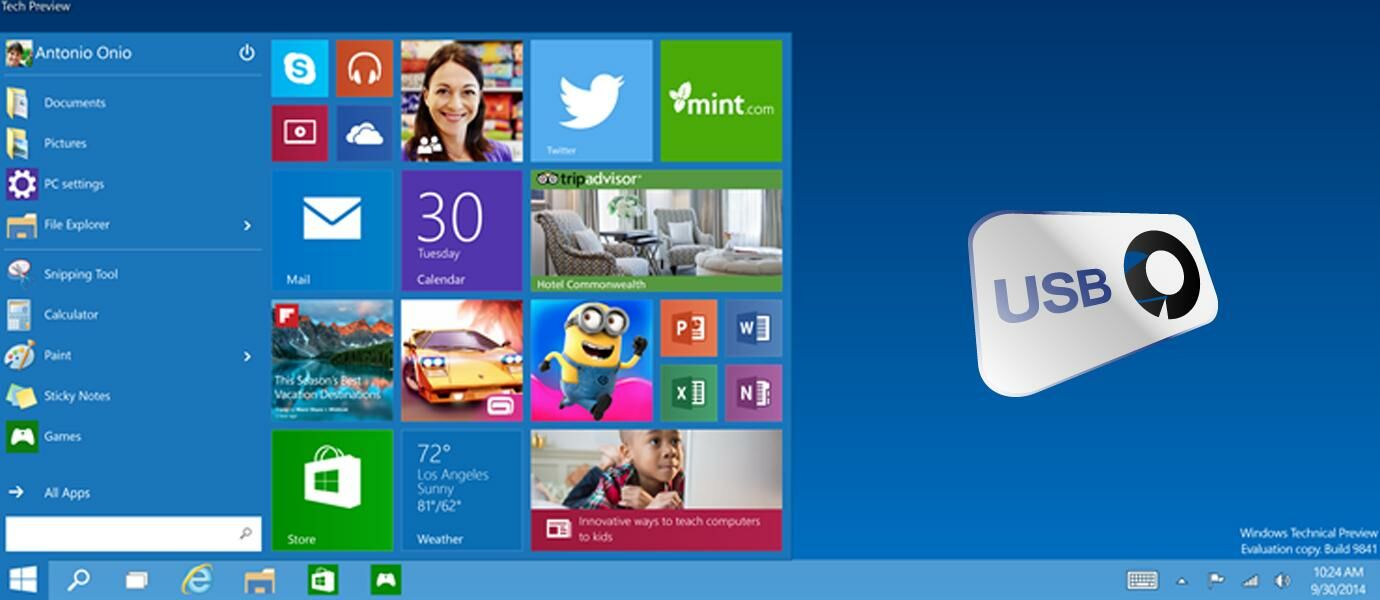
Langkah Pengerjaan:
- Download File ISO Windows 10 Technical Preview, Silahkan sesuaikan dengan komputer kamu. Komputer dengan RAM dibawah 4 GB, lebih disarankan agar menggunakan versi 32bit, sedangkan 4 GB atau ke atas, disarankan pakai yang 64bit.
- Jika sudah, Download dan jalankan Aplikasi Rufus. Lalu setting persis seperti ini, jangan lupa "Browse" file ISO-nya ya. Jika sudah, Klik Start. Pastikan sebelum kamu klik start, Flashdisk sudah dalam keadaan kosong dan tidak ada data penting didalamnya.
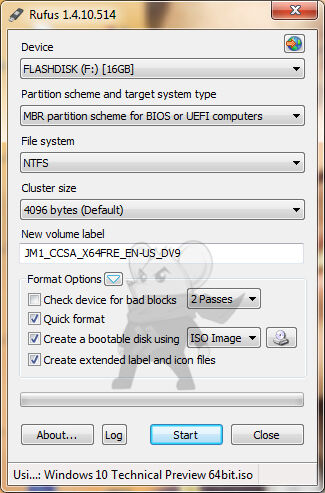 Tunggu sekitar 10-20 menit, sampai prosesnya selesai.
 - Jika sudah, sekarang colokan Flashdisk tersebut ke Komputer yang ingin kamu Install Windows 10, jangan lupa setting BIOS, Untuk masuk BIOS, kamu bisa menekan tombol DEL, F2 atau semacamnya, karena beda jenis beda pula tombolnya. Lalu ubah Boot Device Priority-nya menjadi USB HDD/Flashdisk.
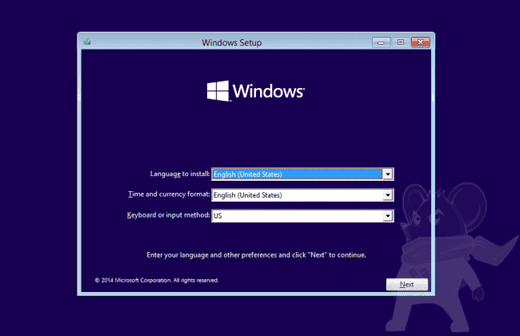
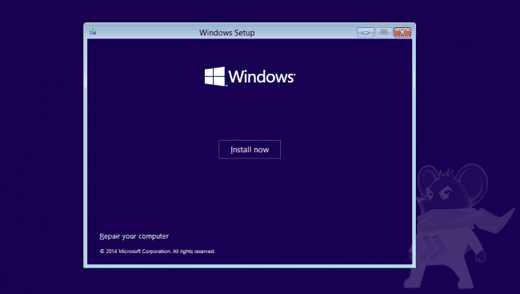
- Selanjutnya, Klik Install Now, Lanjutkan dengan berdoa. Hehe :P
 *
Sampai disini kamu akan diberi 2 pilihan. Karena kamu ingin menginstall
Windows 10 dari awal, maka yang harus dipilih adalah yang Custom: Install Windows only (Advanced)
*
Sampai disini kamu akan diberi 2 pilihan. Karena kamu ingin menginstall
Windows 10 dari awal, maka yang harus dipilih adalah yang Custom: Install Windows only (Advanced)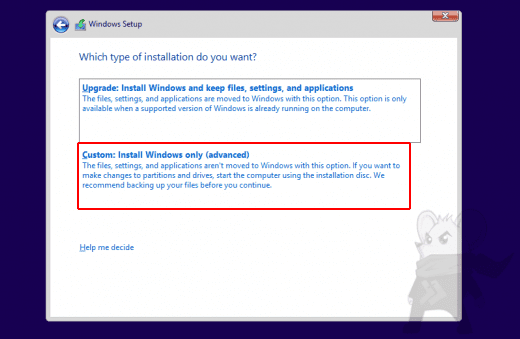
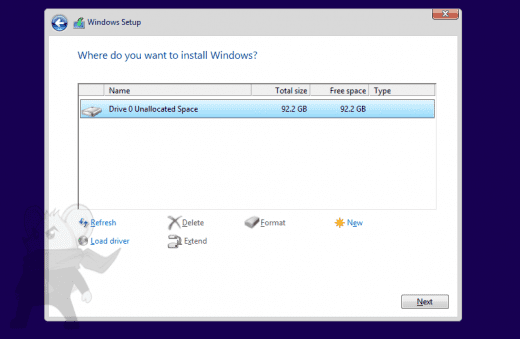
- Selanjutnya adalah pemilihan partisi Hardisk, jika kamu tidak ingin membuat partisi, silahkan langsung klik tombol Next. Atau jika ingin membuat partisi baru, semisal Local Disk D atau Local Disk E, klik tombol New, lalu tentukan size-nya.
 *
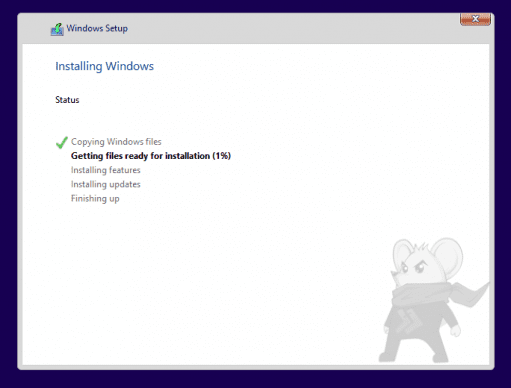
Nah, ini adalah bagian yang paling lama, silahkan tunggu 20 - 60 menit,
biasanya ditengah jalan Windows akan melakukan Restart dengan
sendirinya.
*
Nah, ini adalah bagian yang paling lama, silahkan tunggu 20 - 60 menit,
biasanya ditengah jalan Windows akan melakukan Restart dengan
sendirinya.PERHATIAN: Harap cabut Flashdisk kamu ketika Proses "Getting files ready for installation" telah selesai atau mencapai 100%.* Hal ini dimaksudkan agar ketika Restart, Komputer tidak melakukan Booting dari awal lagi.
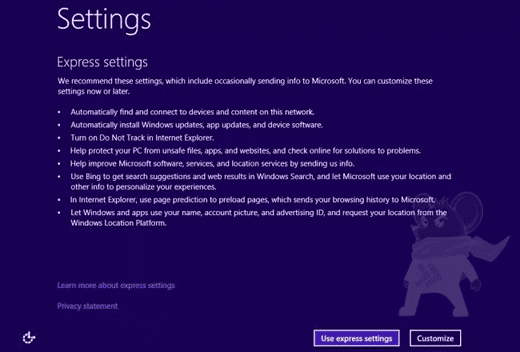
- Setelah
sabar menunggu, harusnya tampilan ini akan muncul jika instalasi
berjalan dengan mulus. Sampai disini, saya lebih menyarankan kamu untuk
meng-klik tombol "Use express settings".
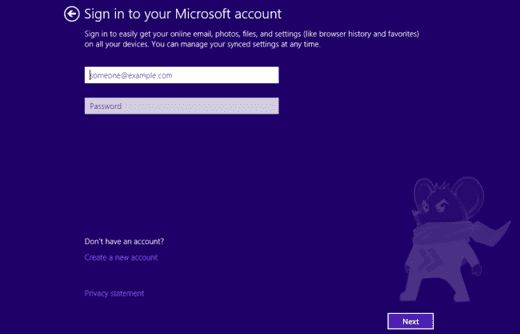
- Sampai disini kamu akan ditanyakan untuk Login menggunakan akun Microsoft. Jika tidak punya, klik saja Don't have an account?
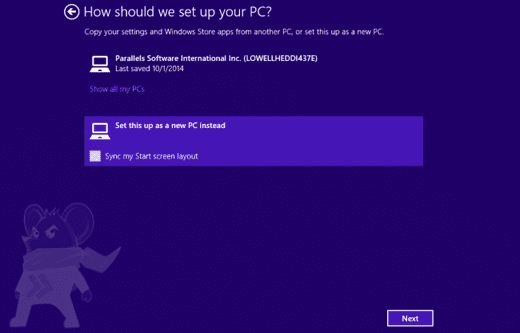
- Nah,
ini adalah bagian uniknya. Jika kamu login menggunakan akun Microsoft,
dan akun kamu itu sudah pernah digunakan di Windows 8 atau Windows 8.1,
maka akan muncul pertanyaan, apakah kamu ingin menyinkronasikan data,
konfigurasi pengaturan, dll kedalam Windows 10 ini?
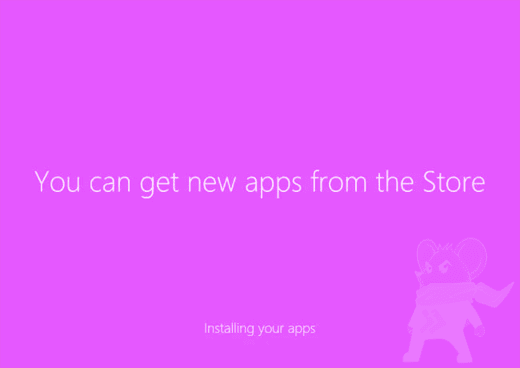
- Ini adalah Splashcreen, Tunggu saja sampai komputer siap digunakan.
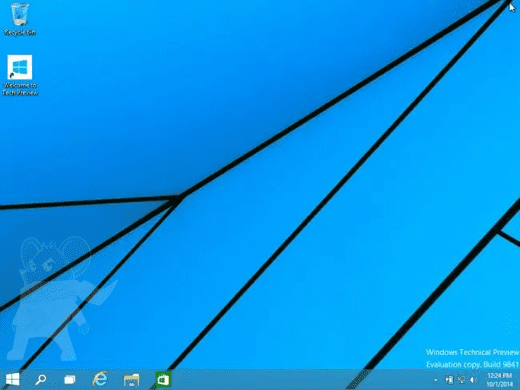
- Dan taraaaaaaaaa, Akhirnya Desktop Windows 10 Technical Preview, sudah siap!
- Mungkin juga diantara kamu ada yang bertanya, kira-kira apa keunggulan dari Windows 10 ini. Coba lihat: Fitur-fitur Baru yang Hadir di Windows 10
Langganan:
Postingan (Atom)